:no_upscale())
Een overlay maakt een website niet vanzelf toegankelijk
Lees verhaal
 Wanneer heb je voor het laatst een app getest en daarbij gemist waar gebruikers moeite mee hebben?
Hier zijn een paar typische voorbeelden: een 'Doorgaan'-knop die er in het ontwerp strak uitziet, maar zo klein is dat gebruikers hem steeds over het hoofd zien. Of een contrast dat in het ontwerpbestand goed werkt, maar in de praktijk nauwelijks leesbaar is. Of een video zonder ondertiteling die in bepaalde situaties niet toegankelijk is.
Dit zijn geen uitzonderingen. Het zijn ontwerp- en ontwikkelingsbeslissingen die bepalen of een app werkt – of niet.
Het verschil: voor velen zijn dit momenten van frustratie. Voor mensen met een visuele beperking, motorische beperkingen of gehoorverlies zijn dit geen uitzonderingen, maar dagelijkse kost.
Hierin schuilt de echte kracht: toegankelijkheid mag niet als een bijzaak worden beschouwd, maar als een prioriteit. integraal onderdeel van het ontwerp , ontwikkeling en testen. In het volgende gedeelte leert u hoe u veelvoorkomende obstakels vroegtijdig in uw eigen testproces kunt herkennen en hoe u deze systematisch kunt vermijden.
Veel fundamentele toegankelijkheidsproblemen kunnen al binnen uw bestaande workflow worden geïdentificeerd, zonder extra tools. Deze drie controles helpen u om veelvoorkomende problemen vroegtijdig op te sporen:
Verhoog de lettergrootte van je smartphone naar 'Groot'. Past de app zich correct aan, of raakt de lay-out verstoord?
Als inhoud wordt afgesneden, overlapt of onleesbaar wordt, is dit een duidelijk teken dat er niet goed is nagedacht over flexibele lay-outs – wat met name problematisch is voor gebruikers die afhankelijk zijn van grotere tekst.
Een contrast dat er in een ontwerptool prima uitziet, kan in de praktijk snel tekortschieten.
Test belangrijke UI-elementen onder realistische omstandigheden, bijvoorbeeld bij fel omgevingslicht of voor gebruikers met een visuele beperking. Als de inhoud moeilijk leesbaar wordt, is dit geen ontwerpkeuze, maar een toegankelijkheidsprobleem.
Zijn de interactieve elementen groot genoeg en voldoende van elkaar gescheiden?
Kleine of dicht bij elkaar geplaatste knoppen leiden vaak tot onbedoelde aanrakingen, vooral bij gebruik met één hand, bij handtremoren of bij een verminderde fijne motoriek. Voldoende grote aanraakvlakken zijn geen optimalisatie voor uitzonderlijke gevallen, maar een fundamentele vereiste voor de gebruikerservaring.
Een van de snelste manieren om toegankelijkheidsproblemen aan het licht te brengen, is door het perspectief tijdens het testen te veranderen en te navigeren zonder visuele aanwijzingen.
Schermlezers maken dit mogelijk. Ze presenteren content op een gestructureerde manier en laten zien hoe goed de semantiek, labeling en navigatielogica daadwerkelijk zijn geïmplementeerd. Tegelijkertijd tonen ze aan of uw app bruikbaar blijft zonder visuele oriëntatie. Voor mensen met een visuele beperking is dit de basis voor dagelijks gebruik.
iOS: VoiceOver (Instellingen → Toegankelijkheid)
Android: TalkBack (Instellingen → Toegankelijkheid)
Hoe pak je dit aan tijdens het testen?
Schakel de schermlezer in en navigeer stap voor stap door de app door met één vinger van links naar rechts te vegen. Elementen worden in volgorde geselecteerd en voorgelezen; acties worden geactiveerd met een dubbele tik.
Probeer een typische taak vanuit het perspectief van een gebruiker uit te voeren, bijvoorbeeld een product aan het winkelmandje toevoegen of een formulier invullen.
Let op de semantische output:
Als een element alleen wordt aangekondigd als 'knop' of 'afbeelding', ontbreekt de semantische informatie: gebruikers weten niet welke actie het uitvoert.
Als de output daarentegen duidelijk aangeeft wat er gaat gebeuren – zoals 'Toevoegen aan winkelmandje' of 'Productafbeelding: blauw T-shirt, maat M' – dan is de app op de goede weg.
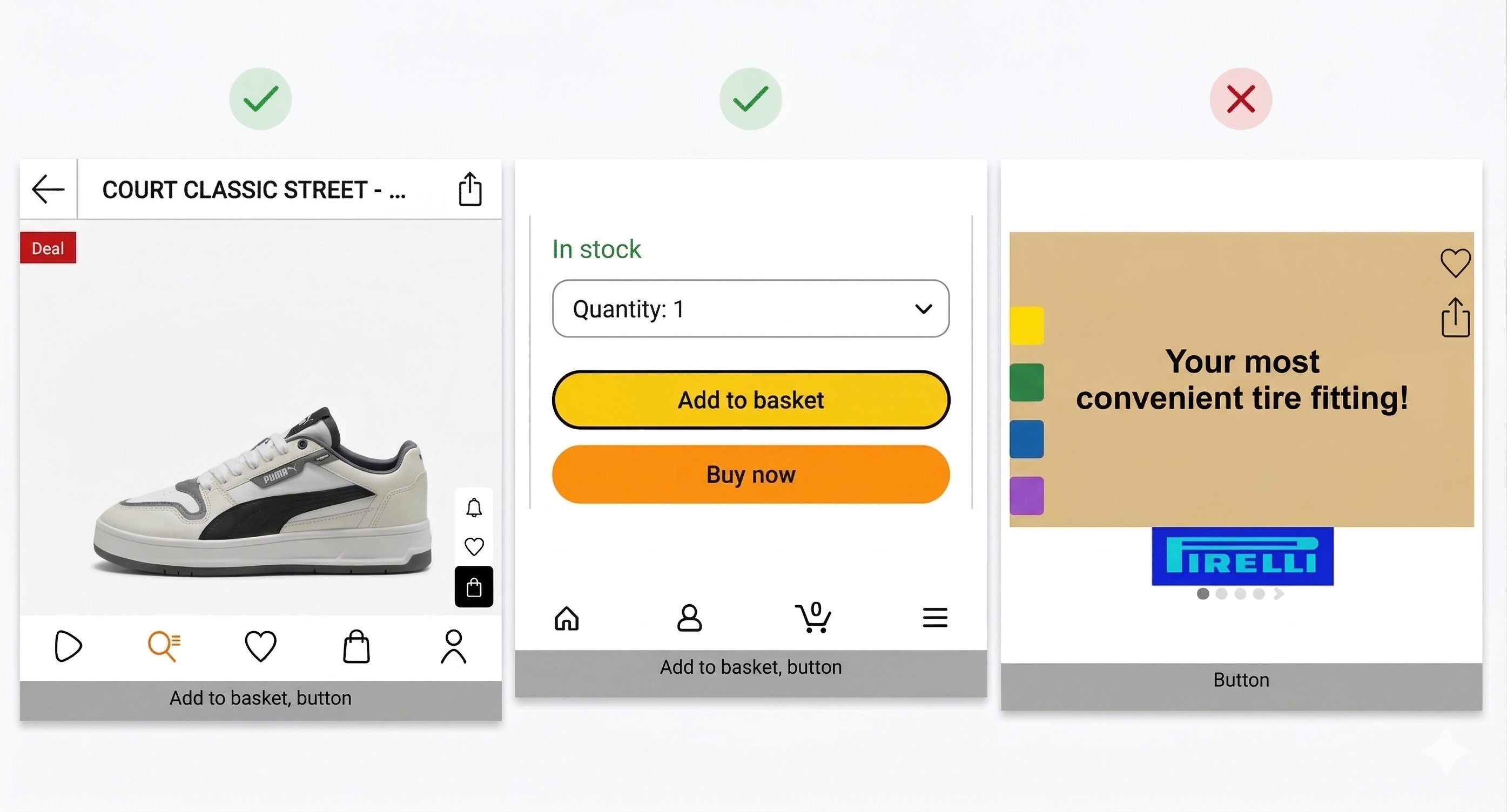 Deze test geeft je een realistisch beeld van hoe toegankelijk een app daadwerkelijk is. Tegelijkertijd wordt al snel duidelijk: veel problemen zijn subtiel en moeilijk betrouwbaar te identificeren zonder systematische tests en de perspectieven van echte gebruikers.
Veel van deze problemen blijven onopgemerkt, zelfs wanneer een schermlezer is ingeschakeld. Ze worden vaak veroorzaakt door ontbrekende semantiek, onduidelijke statussen of onjuiste focusafhandeling – en zijn moeilijk te detecteren zonder gestructureerde tests en inzichten in het gebruik in de praktijk.
De volgende voorbeelden komen uit de praktijk en zijn veel vaker te vinden dan je misschien denkt.
In een winkelapp kunnen filteropties voor kleur of maat wel zichtbaar zijn, maar niet toegankelijk voor de schermlezer. De elementen zijn niet focusseerbaar of ontbreken in de toegankelijkheidsstructuur. Voor gebruikers bestaat deze functionaliteit dus feitelijk niet.
Er opent een dropdownmenu, maar de schermlezer kondigt de statuswijziging niet aan. Een selectievakje wordt aangevinkt, maar er wordt geen feedback gegeven. Zonder correct gedefinieerde statussen (bijvoorbeeld 'uitgeklapt', 'aangevinkt') missen gebruikers essentiële oriëntatie.
"Artikel toegevoegd aan winkelmandje" verschijnt even op het scherm en verdwijnt dan weer. Zonder een live-gedeelte of aankondiging wordt deze feedback niet aan gebruikers van schermlezers doorgegeven.
Er verschijnt een foutmelding die de interface blokkeert, maar deze kan niet worden weggeklikt of afgesloten. De schermlezer kan de melding wel aankondigen, maar biedt geen duidelijke focus of mogelijkheid om terug te keren naar het proces.
De schermlezer beweegt zich naar gebieden die niet visueel actief zijn, zoals een ingeklapte kalender. Gebruikers navigeren door inhoud die op dat moment niet bruikbaar is. Zonder consistent focusbeheer leidt dit tot desoriëntatie.
Een productafbeelding wordt simpelweg aangekondigd als 'afbeelding'. Zonder alternatieve tekst ontbreekt belangrijke informatie zoals kleur, vorm of context – het element verliest daardoor zijn betekenis.
Een veld wordt aangekondigd als "tekstveld" zonder label of context. Gebruikers weten niet welke informatie er verwacht wordt. Zonder de juiste labels worden formulieren onbruikbaar.
De drie controles in dit artikel kunnen eenvoudig in uw bestaande workflow worden geïntegreerd, zonder extra tools of veel moeite. Ze helpen u om fundamentele toegankelijkheidsproblemen vroegtijdig aan het licht te brengen en veelvoorkomende UX-problemen sneller te identificeren.
Tegelijkertijd laat de praktijk zien dat toegankelijkheid veel dieper gaat. Veel van de hierboven beschreven problemen komen voort uit ontbrekende semantiek, onduidelijke statussen of onjuiste focusafhandeling – en kunnen niet volledig worden vastgesteld zonder systematische tests en de perspectieven van echte gebruikers.
Dit is waar Eye-Able in beeld komt: wij combineren technische tests met het perspectief van mensen die dagelijks apps gebruiken met schermlezers en andere ondersteunende technologieën. Zo leggen we obstakels bloot die in traditionele QA-processen vaak verborgen blijven.
Samen met onze partner Abra , we combineren geautomatiseerde controles met Handmatige tests door ons expertteam. —waardoor u een compleet overzicht krijgt van de toegankelijkheid van uw app, direct binnen uw ontwikkelings- en QA-processen.
Geautomatiseerde tests identificeren typische technische problemen zoals onjuiste tekstschaling, onvoldoende contrast of ontbrekende labels. Handmatige controles en tests met echte gebruikers laten zien hoe deze problemen het daadwerkelijke gebruik beïnvloeden – precies waar puur op tools gebaseerde analyses hun grenzen bereiken.
Digitale toegankelijkheid bepaalt of klanten überhaupt kunnen winkelen. Controleer nu de toegankelijkheid van uw website en verklein het juridische risico voordat het een probleem wordt.
Een overlay maakt een website niet vanzelf toegankelijk
Lees verhaal:no_upscale())
Digitale toegankelijkheid en SEO: waarom ook Google van deze websites houdt
Lees verhaal:no_upscale():format(png))
"Digitale toegankelijkheid is nu geen prioriteit" - en dat kost je elke dag omzet
Lees verhaal:no_upscale():format(png))
Toegankelijkheid iPhone: zo haal je alles uit de toegankelijkheidsinstellingen
Lees verhaal:no_upscale():format(png))
Mobiele toegankelijkheid: ben jij er klaar voor?
Lees verhaal
AI accessibility: Hoe organisaties inclusieve digitale ervaringen maken
Lees verhaal:no_upscale():format(png))
Eye-Able als alternatief: wat organisaties écht nodig hebben
Lees verhaal:no_upscale())
Hoe kom ik aan een toegankelijkheidsverklaring voor de EAA?
Lees verhaal:no_upscale())
Alt-tekst: zo maak je afbeeldingen toegankelijk voor iedereen
Lees verhaal:no_upscale())
Hoe AI een handje helpt bij de Wet Digitale Toegankelijkheid
Lees verhaal:no_upscale())
Veelgemaakte fouten Wet Digitale Toegankelijkheid (EAA)
Lees verhaal:no_upscale())
De Wet Digitale Toegankelijkheid (EAA) voor het MKB: Zo krijg je je medewerkers mee!
Lees verhaalNeem contact met ons op en we helpen u graag verder.
:no_upscale():format(png))
:no_upscale():format(png))