
Tillgänglighetstestning för appar: Så här upptäcker du vanliga problem tidigt
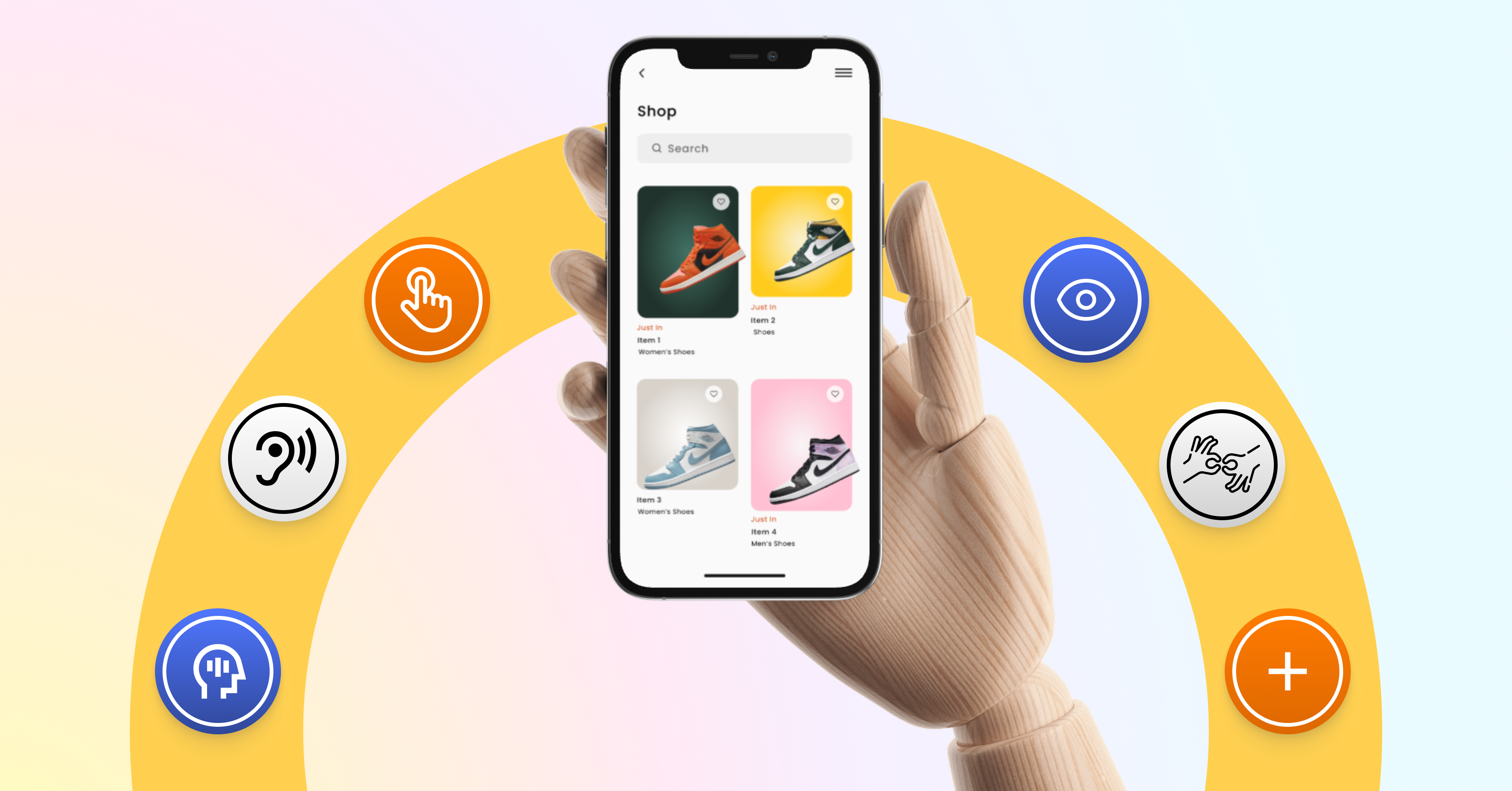 När testade du senast en app – och missade var användarna hade svårt?
Här är några typiska exempel: en "Fortsätt"-knapp som ser snygg ut i designen, men är så liten att användarna upprepade gånger missar den. Eller en kontrast som fungerar i designfilen, men blir knappt läsbar under verkliga förhållanden. Eller en video utan textning som inte är tillgänglig i vissa situationer.
Det här är inte marginalfall. Det är design- och utvecklingsbeslut som avgör om en app fungerar – eller inte.
Skillnaden: för många är dessa stunder av frustration. För personer med synnedsättning, motoriska begränsningar eller hörselnedsättning är de inga undantag – de är en vardaglig upplevelse.
Det är här den verkliga hävstången ligger: tillgänglighet bör inte behandlas som en eftertanke, utan som en en integrerad del av designen , utveckling och testning. I nästa avsnitt får du se hur du identifierar vanliga hinder tidigt i din egen testning – och hur du systematiskt undviker dem.
Tre snabba kontroller inför testningen
Många grundläggande tillgänglighetsproblem kan redan identifieras i ditt befintliga arbetsflöde – utan ytterligare verktyg. Dessa tre kontroller hjälper dig att upptäcka vanliga problem tidigt:
1. Testa textskalning
Öka din smartphones teckenstorlek till "Stor". Anpassar sig appen ordentligt – eller blir layouten sämre?
Om innehållet är avklippt, överlappar varandra eller blir oläsligt är det ett tydligt tecken på att flexibla layouter inte har beaktats ordentligt – särskilt problematiskt för användare som förlitar sig på större text.
2. Kontrollera kontrasten under verkliga förhållanden
En kontrast som ser bra ut i ett designverktyg kan snabbt bli otillräcklig i verkligheten.
Testa viktiga gränssnittselement under realistiska förhållanden – till exempel i starkt omgivande ljus eller för användare med nedsatt syn. Om innehållet blir svårt att läsa är det inte en designpreferens – det är ett tillgänglighetsproblem.
3. Utvärdera beröringspunkter
Är interaktiva element tillräckligt stora och tillräckligt fördelade?
Små eller tätt placerade knappar leder ofta till feltryckningar – särskilt vid enhandsanvändning, med handskakningar eller minskad finmotorik. Tillräckliga storlekar på pekskärmar är inte en optimering för marginaler, utan ett grundläggande UX-krav.
Går ett steg längre: skärmläsartestet
Ett av de snabbaste sätten att upptäcka tillgänglighetsproblem är att byta perspektiv i dina tester – genom att navigera utan visuella ledtrådar.
Skärmläsare gör detta möjligt. De presenterar innehåll på ett strukturerat sätt och visar hur väl semantik, etikettering och navigeringslogik faktiskt har implementerats. Samtidigt visar de om din app förblir användbar utan visuell orientering. För personer med synnedsättning är detta grunden för vardaglig användning.
iOS: VoiceOver (Inställningar → Tillgänglighet)
Android: TalkBack (Inställningar → Tillgänglighet)
Hur man ska närma sig detta i testning:
Aktivera skärmläsaren och navigera steg för steg genom appen genom att svepa från vänster till höger med ett finger. Element fokuseras och läses upp i sekvens; åtgärder utlöses med ett dubbeltryck.
Försök att slutföra en typisk uppgift ur ett användarperspektiv – till exempel att lägga till en produkt i varukorgen eller fylla i ett formulär.
Var uppmärksam på den semantiska utdata:
Om ett element bara annonseras som ”knapp” eller ”bild” saknas semantisk information – användarna vet inte vilken åtgärd det utför.
Om, å andra sidan, resultatet tydligt kommunicerar vad som kommer att hända – till exempel ”Lägg till i varukorgen” eller ”Produktbild: blå T-shirt, storlek M” – är appen på rätt spår.
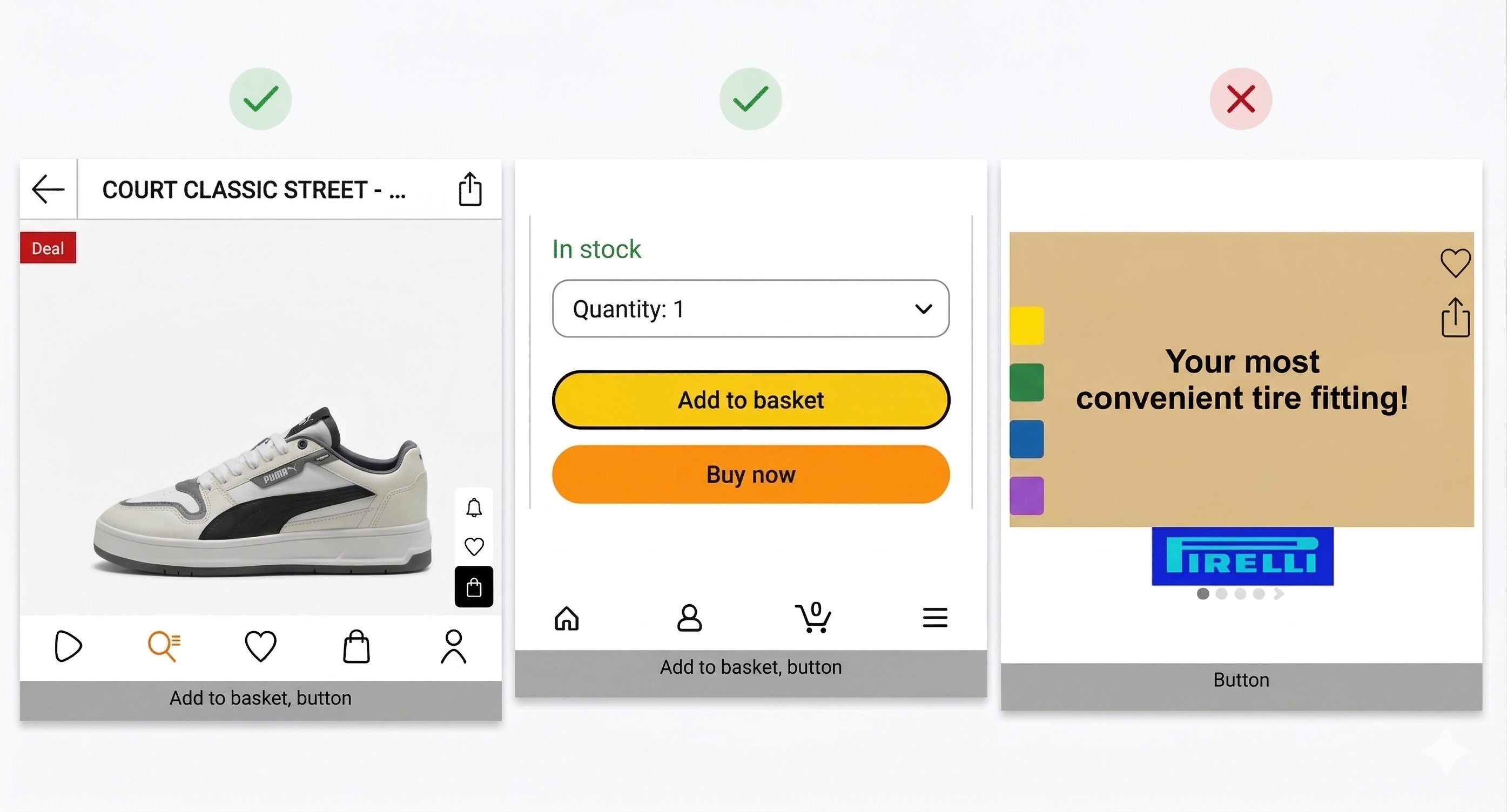 Det här testet ger dig en realistisk uppfattning om hur tillgänglig en app faktiskt är. Samtidigt blir det snabbt tydligt: många problem är subtila – och svåra att identifiera på ett tillförlitligt sätt utan systematisk testning och verkliga användarperspektiv.
De 7 vanligaste problemen med skärmläsare vid testning
Många av dessa problem förblir obemärkta även när en skärmläsare är aktiverad. De orsakas ofta av bristande semantik, oklara tillstånd eller felaktig fokushantering – och är svåra att upptäcka utan strukturerad testning och verkliga användningsperspektiv.
Följande exempel kommer från verkliga tillämpningar och förekommer mycket oftare i praktiken än man kan förvänta sig.
1. Element som inte är tillgängliga för skärmläsaren
I en shoppingapp kan filteralternativ för färg eller storlek vara visuellt närvarande – men inte tillgängliga för skärmläsaren. Elementen är inte fokuserbara eller saknas i tillgänglighetsträdet. För användare finns den här funktionen i praktiken inte.
2. Tillstånd som inte meddelas
En rullgardinsmeny öppnas – men skärmläsaren meddelar inte tillståndsändringen. En kryssruta är markerad, men ingen feedback ges. Utan korrekt definierade tillstånd (t.ex. "utökad", "markerad") saknar användarna nödvändig orientering.
3. Statusmeddelanden som endast är visuella
”Varan tillagd i varukorgen” visas kort på skärmen och försvinner igen. Utan en aktiv region eller ett meddelande förmedlas inte denna feedback till skärmläsaranvändare.
4. Interaktioner utan en tydlig utväg
Ett felmeddelande visas och blockerar gränssnittet – men det kan inte stängas eller avslutas. Skärmläsaren kan meddela det, men erbjuder inget tydligt fokus eller väg tillbaka till flödet.
5. Fokusera beteende utan sammanhang
Skärmläsaren flyttar sig till områden som inte är visuellt aktiva – till exempel en hopfälld kalender. Användare navigerar genom innehåll som för närvarande inte är användbart. Utan konsekvent fokushantering leder detta till desorientering.
6. Bilder utan semantisk beskrivning
En produktbild presenteras helt enkelt som ”bild”. Utan alternativ text saknas viktig information som färg, form eller sammanhang – elementet förlorar sin betydelse.
7. Inmatningsfält utan tydliga etiketter
Ett fält annonseras som "textfält" utan etikett eller sammanhang. Användare vet inte vilken information som förväntas. Utan korrekt associerade etiketter blir formulär oanvändbara.
Självtestning räcker inte
De tre kontrollerna i den här artikeln kan enkelt integreras i ditt befintliga arbetsflöde – utan ytterligare verktyg eller betydande ansträngning. De hjälper dig att upptäcka grundläggande tillgänglighetsproblem tidigt och identifiera vanliga UX-problem snabbare.
Samtidigt visar verkliga erfarenheter att tillgänglighet går mycket djupare. Många av problemen som beskrivs ovan härrör från bristande semantik, oklara tillstånd eller felaktig fokushantering – och kan inte identifieras helt utan systematisk testning och verkliga användarperspektiv.
Det är här Eye-Able kommer in i bilden: vi kombinerar teknisk testning med perspektivet från människor som använder appar dagligen med skärmläsare och andra hjälpmedel – och avslöjar hinder som ofta förblir dolda i traditionella kvalitetssäkringsprocesser.
Tillsammans med vår partner Abra , kombinerar vi automatiserade kontroller med manuell testning av vårt expertteam —ger en heltäckande bild av din apps tillgänglighet, direkt inom dina utvecklings- och kvalitetssäkringsprocesser.
Automatiserad testning identifierar typiska tekniska problem som felaktig textskalning, otillräcklig kontrast eller saknade etiketter. Manuella granskningar och tester med riktiga användare avslöjar hur dessa problem påverkar den faktiska användningen – just där rent verktygsbaserad analys når sina gränser.
Digital tillgänglighet avgör om kunderna överhuvudtaget kan handla. Kontrollera din webbplats tillgänglighet nu – och minska den juridiska risken innan det blir ett problem.
Filter
:no_upscale():format(png))
:no_upscale():format(png))