:no_upscale())
Pourquoi 4 géants de la grande distribution sont poursuivis en justice
Lire l'histoire
 Quand avez-vous testé une application pour la dernière fois, et constaté les difficultés rencontrées par les utilisateurs ?
Voici quelques exemples typiques : un bouton « Continuer » qui paraît épuré dans le design, mais qui est si petit que les utilisateurs le ratent sans cesse ; un contraste qui fonctionne dans le fichier de conception, mais qui devient à peine lisible en conditions réelles ; ou encore une vidéo sans sous-titres qui est inaccessible dans certaines situations.
Il ne s'agit pas de cas particuliers. Ce sont des choix de conception et de développement qui déterminent si une application fonctionne ou non.
La différence : pour beaucoup, ce sont des moments de frustration. Pour les personnes ayant une déficience visuelle, des limitations motrices ou une perte auditive, ce ne sont pas des exceptions, mais une réalité quotidienne.
C’est là que réside le véritable levier : l’accessibilité ne doit pas être considérée comme une simple réflexion après coup, mais comme un élément fondamental. partie intégrante du design , le développement et les tests. Dans la section suivante, vous découvrirez comment identifier les obstacles courants dès le début de vos tests et comment les éviter systématiquement.
De nombreux problèmes d'accessibilité fondamentaux peuvent déjà être identifiés dans votre flux de travail actuel, sans outils supplémentaires. Ces trois vérifications vous aident à repérer rapidement les problèmes courants :
Augmentez la taille de la police système de votre smartphone sur « Grande ». L’application s’adapte-t-elle correctement ou la mise en page est-elle altérée ?
Si le contenu est tronqué, se chevauche ou devient illisible, c'est un signe clair que les mises en page flexibles n'ont pas été correctement prises en compte, ce qui est particulièrement problématique pour les utilisateurs qui ont besoin d'un texte plus grand.
Un contraste qui paraît satisfaisant dans un outil de conception peut rapidement s'avérer insuffisant dans le monde réel.
Testez les principaux éléments d'interface utilisateur dans des conditions réalistes, par exemple en pleine lumière ou pour des utilisateurs malvoyants. Si le contenu devient difficile à lire, il ne s'agit pas d'un choix de conception, mais d'un problème d'accessibilité.
Les éléments interactifs sont-ils suffisamment grands et suffisamment espacés ?
Les boutons petits ou trop rapprochés entraînent souvent des erreurs de frappe, surtout lors d'une utilisation à une main, en cas de tremblements ou de motricité fine réduite. Des zones tactiles de taille adaptée ne constituent pas une optimisation marginale, mais une exigence fondamentale en matière d'expérience utilisateur.
L'un des moyens les plus rapides de déceler les problèmes d'accessibilité consiste à changer de perspective lors de vos tests, en naviguant sans repères visuels.
Les lecteurs d'écran rendent cela possible. Ils présentent le contenu de manière structurée et révèlent la qualité de l'implémentation de la sémantique, de l'étiquetage et de la logique de navigation. Parallèlement, ils indiquent si votre application reste utilisable sans orientation visuelle. Pour les personnes malvoyantes, c'est essentiel au quotidien.
iOS : VoiceOver (Paramètres → Accessibilité)
Androïde: TalkBack (Paramètres → Accessibilité)
Comment aborder cela lors des tests :
Activez le lecteur d'écran et naviguez pas à pas dans l'application en faisant glisser votre doigt de gauche à droite. Les éléments sont sélectionnés et lus successivement ; un double tapotement déclenche des actions.
Essayez d'effectuer une tâche typique du point de vue de l'utilisateur, par exemple ajouter un produit au panier ou remplir un formulaire.
Portez une attention particulière au résultat sémantique :
Si un élément est seulement annoncé comme « bouton » ou « image », l'information sémantique est manquante : les utilisateurs ne savent pas quelle action il effectue.
En revanche, si le message affiché indique clairement ce qui va se passer (par exemple « Ajouter au panier » ou « Image du produit : T-shirt bleu, taille M »), l’application est sur la bonne voie.
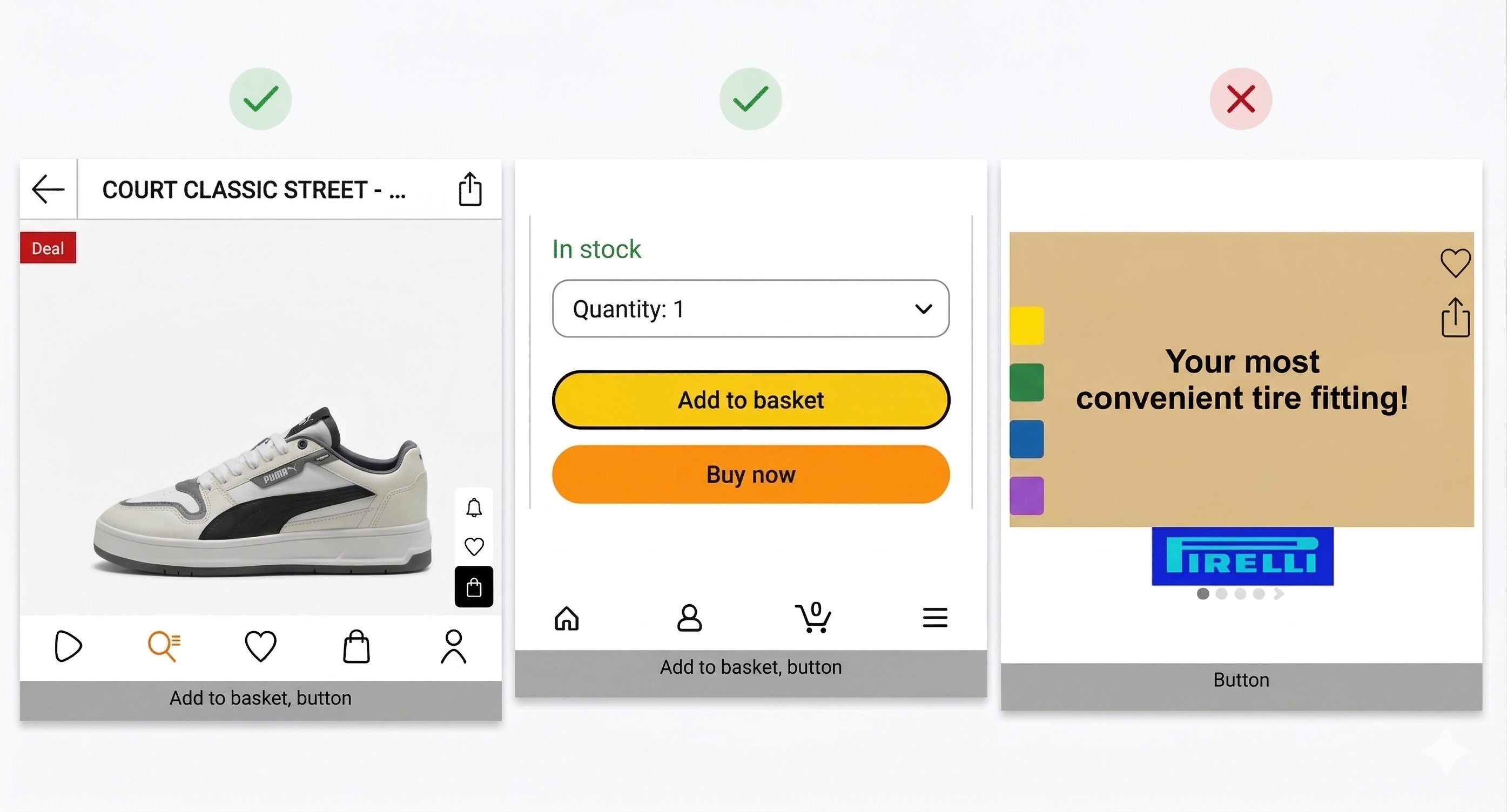 Ce test vous donne une idée réaliste de l'accessibilité réelle d'une application. Parallèlement, une évidence s'impose : de nombreux problèmes sont subtils et difficiles à identifier avec certitude sans tests systématiques et sans retours d'utilisateurs réels.
Nombre de ces problèmes passent inaperçus même lorsqu'un lecteur d'écran est activé. Ils sont souvent dus à des lacunes sémantiques, à des états imprécis ou à une gestion incorrecte du focus, et sont difficiles à détecter sans tests structurés et sans retour d'expérience en situation réelle.
Les exemples suivants sont tirés d'applications réelles et se produisent beaucoup plus fréquemment en pratique que vous ne le pensez.
Dans une application d'achat, les options de filtrage par couleur ou par taille peuvent être présentes visuellement, mais inaccessibles au lecteur d'écran. Ces éléments ne sont pas sélectionnables ou sont absents de l'arbre d'accessibilité. Pour les utilisateurs, cette fonctionnalité est donc inexistante.
Un menu déroulant s'ouvre, mais le lecteur d'écran n'annonce pas le changement d'état. Une case à cocher est sélectionnée, mais aucun retour visuel n'est fourni. Sans états correctement définis (par exemple, « développé », « coché »), les utilisateurs sont désorientés.
Le message « Article ajouté au panier » s’affiche brièvement à l’écran puis disparaît. Sans zone interactive ni annonce, cette information n’est pas transmise aux utilisateurs de lecteurs d’écran.
Un message d'erreur s'affiche et bloque l'interface ; impossible de le fermer ou de le quitter. Le lecteur d'écran peut l'annoncer, mais sans proposer d'option claire pour reprendre le cours de l'activité.
Le lecteur d'écran se déplace dans des zones visuellement inactives, comme un calendrier réduit. Les utilisateurs naviguent alors dans du contenu inutilisable. Sans gestion cohérente du focus, cela engendre une désorientation.
L’image d’un produit est simplement désignée par le terme « image ». Sans texte d’accompagnement, des informations essentielles telles que la couleur, la forme ou le contexte font défaut ; l’élément perd alors tout son sens.
Un champ est présenté comme un « champ texte » sans aucune étiquette ni contexte. Les utilisateurs ignorent quelles informations sont attendues. Sans étiquettes appropriées, les formulaires deviennent inutilisables.
Les trois vérifications présentées dans cet article s'intègrent facilement à votre flux de travail actuel, sans outils supplémentaires ni efforts considérables. Elles vous permettent de déceler rapidement les problèmes d'accessibilité fondamentaux et d'identifier plus vite les problèmes d'expérience utilisateur courants.
Parallèlement, l'expérience pratique montre que l'accessibilité est un sujet bien plus complexe. Nombre des problèmes évoqués ci-dessus découlent d'une sémantique lacunaire, d'états imprécis ou d'une gestion incorrecte du focus ; or, ces problèmes ne peuvent être pleinement identifiés sans tests systématiques et sans l'apport de véritables utilisateurs.
C’est là qu’intervient Eye-Able : nous combinons les tests techniques avec le point de vue des personnes qui utilisent quotidiennement des applications avec des lecteurs d’écran et d’autres technologies d’assistance, révélant ainsi des obstacles qui restent souvent cachés dans les processus d’assurance qualité traditionnels.
En collaboration avec notre partenaire Abra , nous combinons des contrôles automatisés avec Tests manuels effectués par notre équipe d'experts —offrant une vue d'ensemble de l'accessibilité de votre application, directement intégrée à vos processus de développement et d'assurance qualité.
Les tests automatisés identifient les problèmes techniques courants tels qu'une mise à l'échelle incorrecte du texte, un contraste insuffisant ou des étiquettes manquantes. Les vérifications manuelles et les tests auprès d'utilisateurs réels révèlent l'impact de ces problèmes sur l'utilisation concrète, là où l'analyse purement automatisée atteint ses limites.
L'accessibilité numérique détermine si les clients peuvent faire leurs achats. Vérifiez dès maintenant l'accessibilité de votre site web et réduisez les risques juridiques avant qu'ils ne deviennent problématiques.
Pourquoi 4 géants de la grande distribution sont poursuivis en justice
Lire l'histoireContactez-nous et nous serons ravis de vous aider.
:no_upscale():format(png))
:no_upscale():format(png))